
AWS Lightsailとは
Amazon Lightsail(アマゾン ライトセイル)は、AWSが提供する初心者でも簡単にクラウドサーバーを構築・運用できるVPS(仮想プライベートサーバー)サービスです。
通常、AWSでサーバーを構築する場合はEC2やEBS、VPC、セキュリティグループなど、複数のサービスを組み合わせて設定する必要があります。
一方、Lightsailではサーバーやストレージ、ネットワークなどの基本的な機能があらかじめまとめられており、少ない設定でサーバーを構築できます。
AWS Lightsailとレンタルサーバーの比較
月額料金の比較
| サービス | 代表的なプラン | 月額料金の目安 |
|---|---|---|
| Amazon Lightsail | Linux 512MB | $5(約795円) |
| エックスサーバー | スタンダード | 990円~ |
| ConoHa WING | ベーシック | 1,331円 |
| ロリポップ! | ハイスピード | 660円~ |
| さくらのレンタルサーバ | スタンダード | 500円~ |
※Lightsailは1ドル=約159円で換算しています。為替レートやカード会社の換算手数料によって実際の請求額は変わります
2026年11月時点の公式料金ページを参考にした比較。税込・税別、契約期間、キャンペーン条件が異なるため、厳密な同一条件での比較ではありません。
機能・サービスの比較
| 比較項目 | Lightsail | 国内レンタルサーバー |
|---|---|---|
| WordPressの導入 | イメージを選択して構築 | 簡単インストール機能など |
| OSの管理 | 自分で管理 | 基本的に事業者側 |
| PHPの更新 | 自分で管理 | 管理画面などから変更 |
| 独自ドメイン | DNS設定が必要 | 簡単に設定可能 |
| SSL | 自分で設定・管理 | 無料SSLを簡単に設定可能 |
AWS LightsailでWordPressを構築する手順
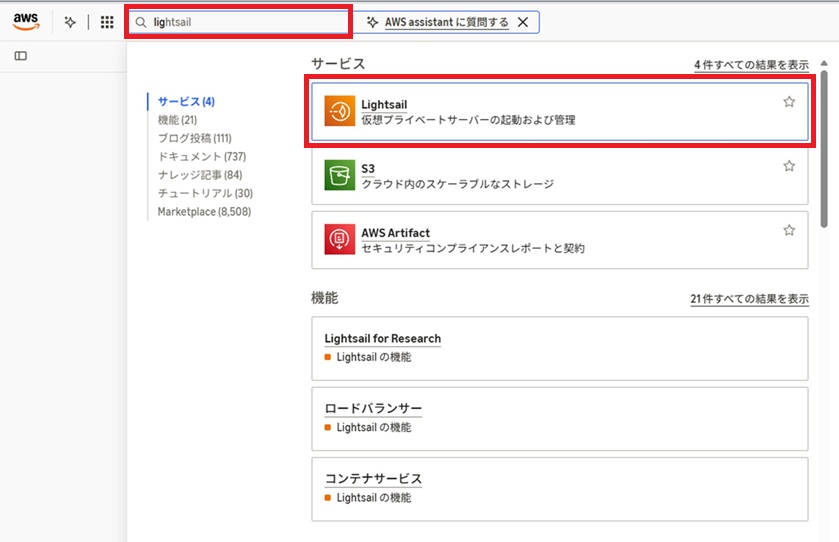
①検索Boxから「Lightstail」と検索し、「Lightstail」を選択します。
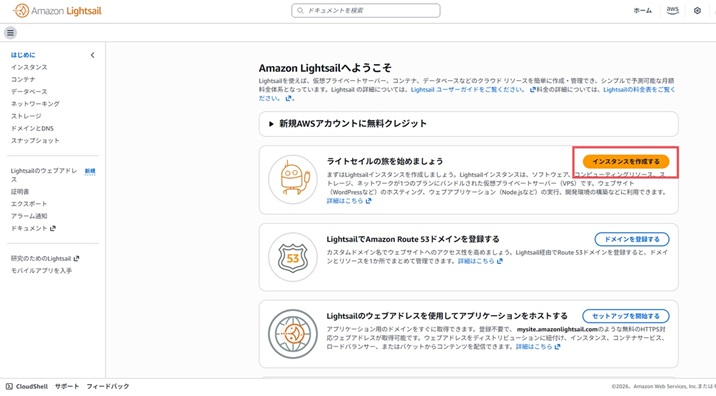
②「インスタンスを作成する」を選択します。
③プラットフォームに「Linuxアプリ」を選択、ブループリントに「Wordpress」を選択します。
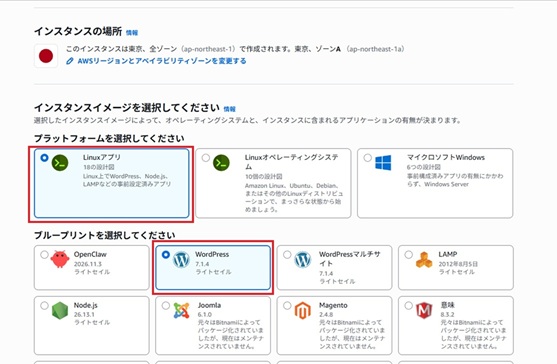
※Windowsはライセンス費用が掛かるため料金が高くなります。
| メモリ | Linux/Unix | Windows | 価格差 |
|---|---|---|---|
| 0.5GB | $5 | $9.50 | +$4.50 |
| 1GB | $7 | $14 | +$7 |
| 2GB | $12 | $22 | +$10 |
| 4GB | $24 | $44 | +$20 |
| 8GB | $44 | $74 | +$30 |
| 16GB | $84 | $124 | +$40 |
| 32GB | $164 | $244 | +$80 |
④プランの種類で「汎用」を選択します。
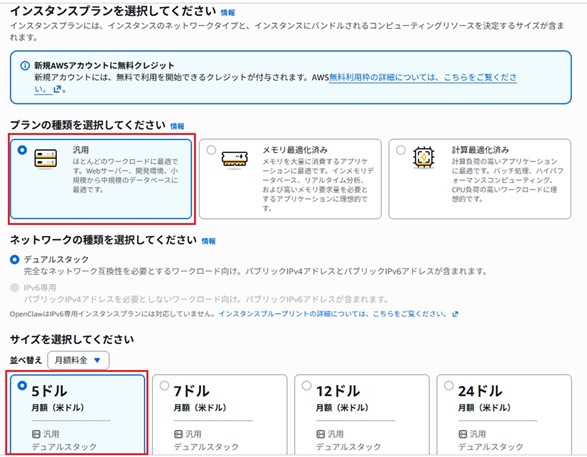
- 汎用: 一般的なWebサイトやブログ向け。比較的安価。
- メモリ最適化: 大容量メモリが必要なシステム向け。高額。
- 計算最適化: CPU性能を重視するシステム向け。高額。
※汎用以外は価格が高くなるためWordpress用の場合汎用で問題ありません。
※サイズはサイトの規模に応じて、選択ください。最初は7ドル程度で十分だと思います。
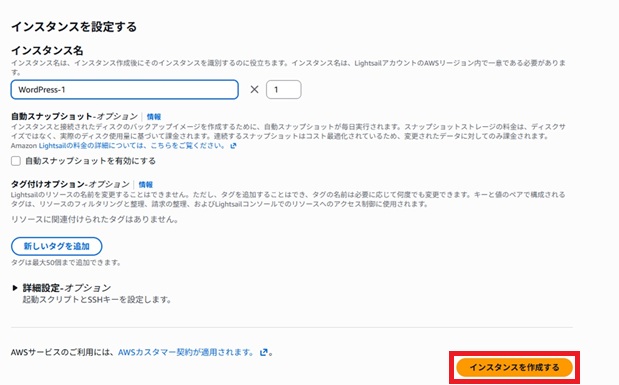
⑤インスタンス名に任意の名称を指定し「インスタンスを作成する」をクリックします。
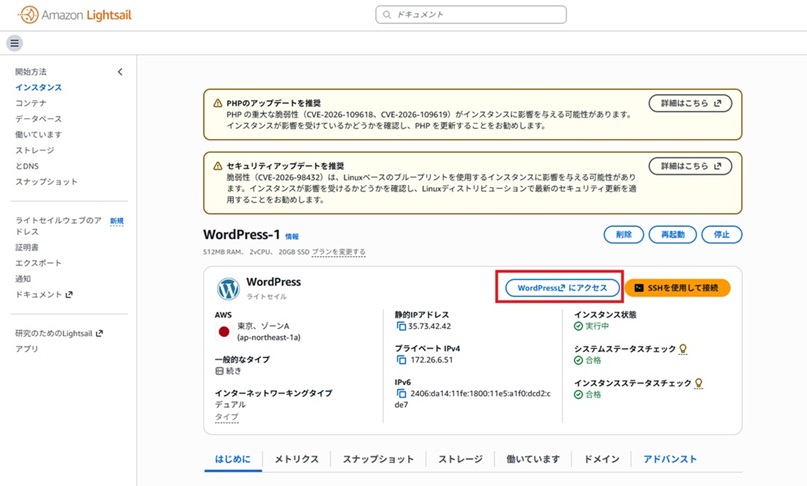
⑥「Wordpressにアクセス」をクリックします。
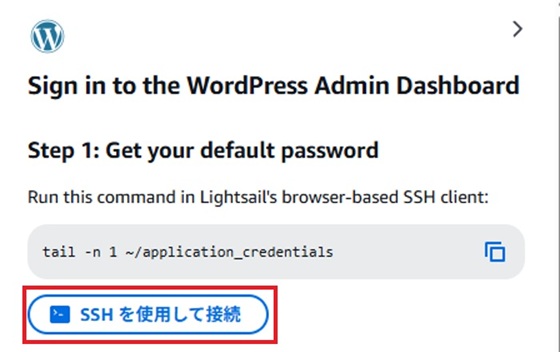
⑦画面右に表示された「SSHを使用して接続」をクリックする。
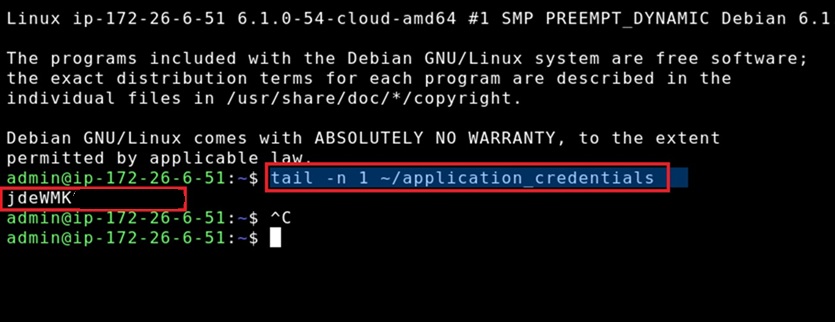
⑧「tail -n 1 ~/application_credentials」と入力しエンターを押下する。
初期パスワードが表示されるため、パスワードを控える。
⑨「http://~/wp-admin」をクリックしてWebページを開く
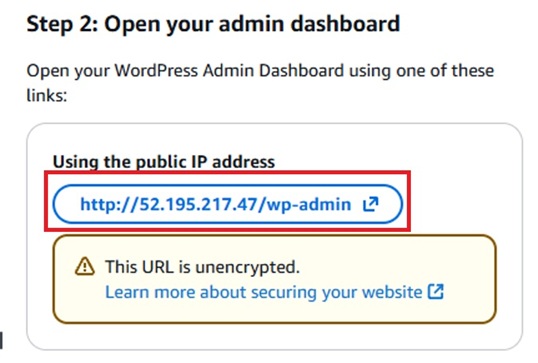
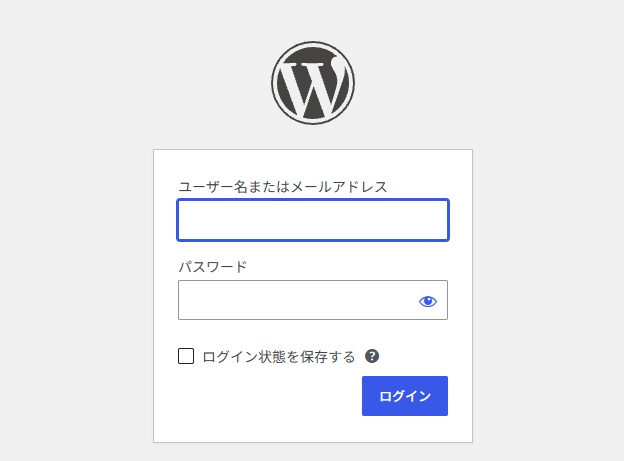
⑩ユーザ名に「user」、パスワードに先ほど控えたパスワードを指定します。
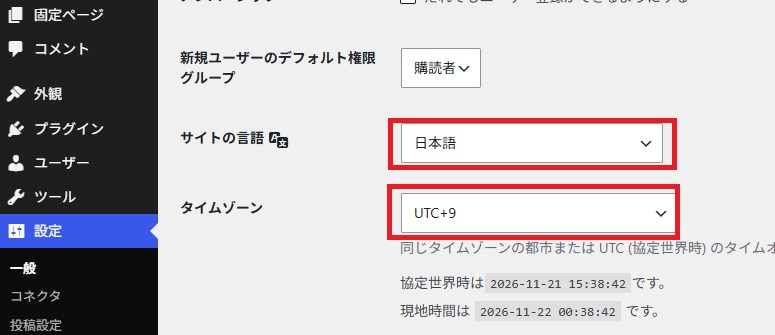
⑪設定からサイトの言語に「日本語」、タイムゾーンに「UTC+9」を設定し保存します。
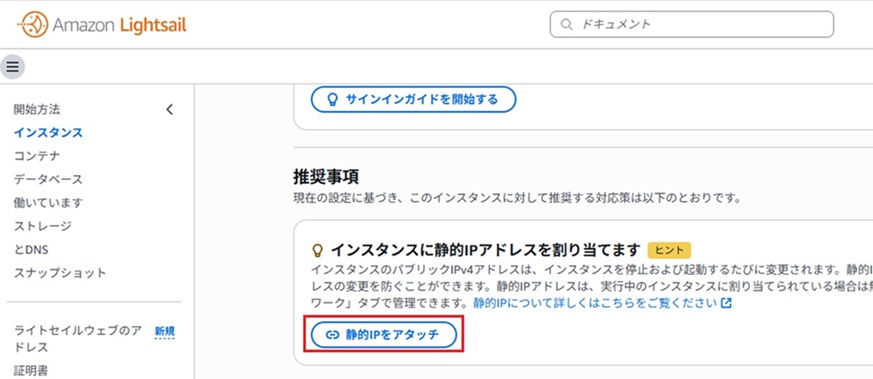
⑫またAWSのLightsailの画面に戻り、静的IPをアタッチをクリックします。
※IPアドレスを固定化する設定になります。
ころころIPアドレスが変わると自分以外アクセスできないので、外部公開する場合はIPを固定化する必要があります。
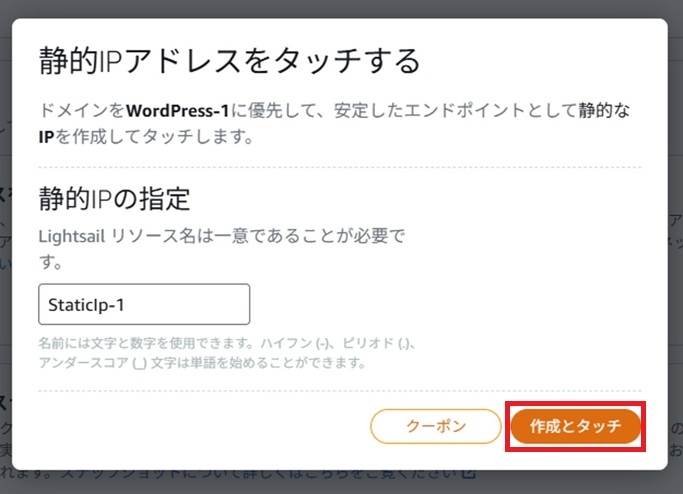
⑬「作成とタッチ」をクリック
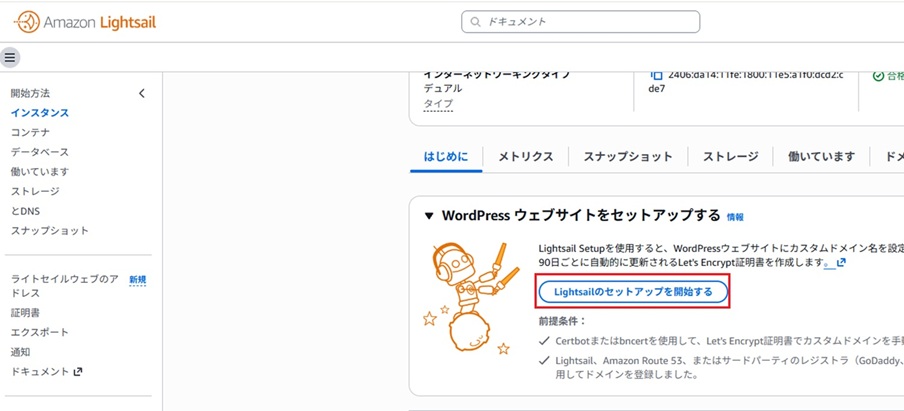
⑭「Lightsail」のセットアップを開始するをクリックする。
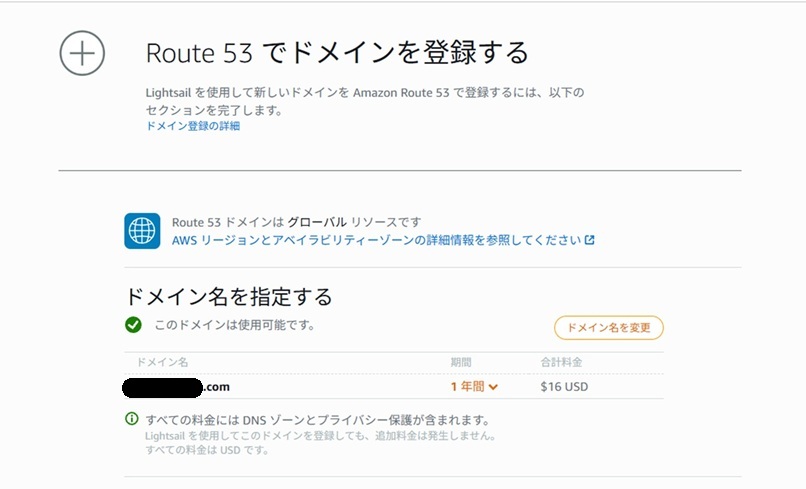
⑮好きなドメインを指定して、住所などの情報を登録する。
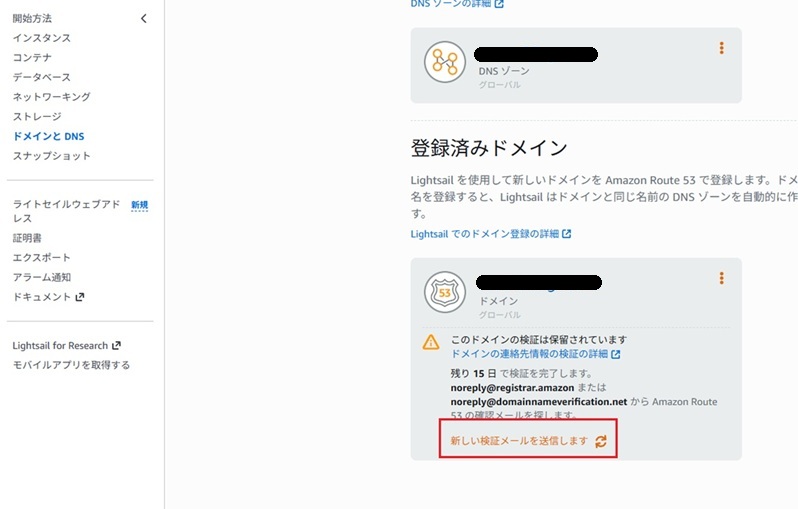
⑯「新しい検証メールを送信します」をクリックします。
認証メールが届くのでメールを開いて認証します。
⑰「Lightsailマネージドメイン」と先ほど登録したドメインを選択して、この「ドメインを使用する」をクリック
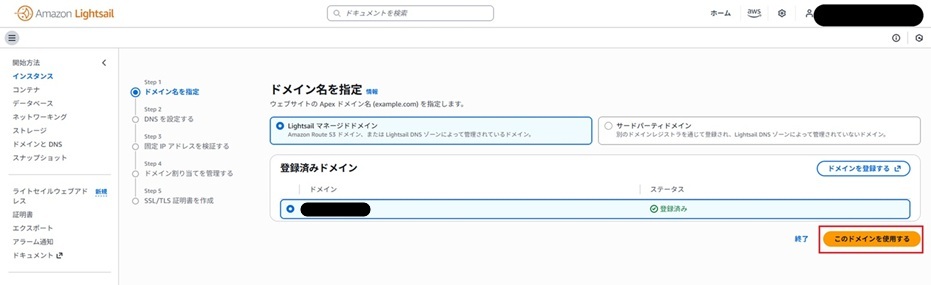
⑱「Lightsail DNSゾーン」を選択し「このDNSゾーンを使用する」をクリックする。

⑲この「静的IPを使用する」をクリックする。
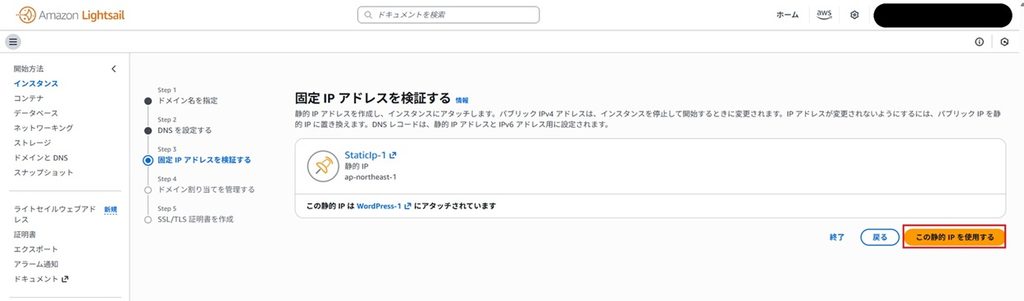
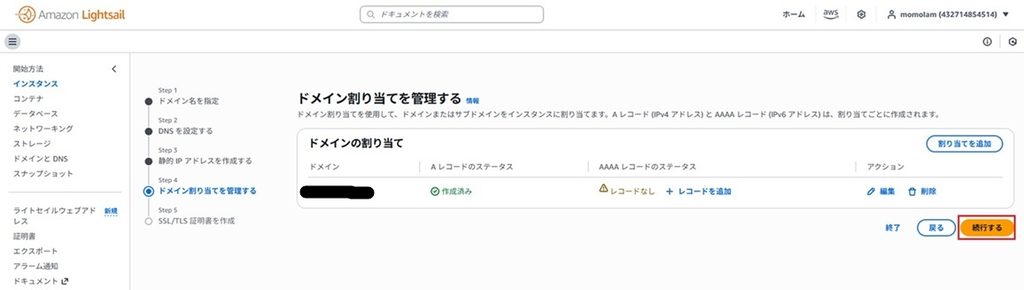
⑳「割り当てを追加」をクリックします。
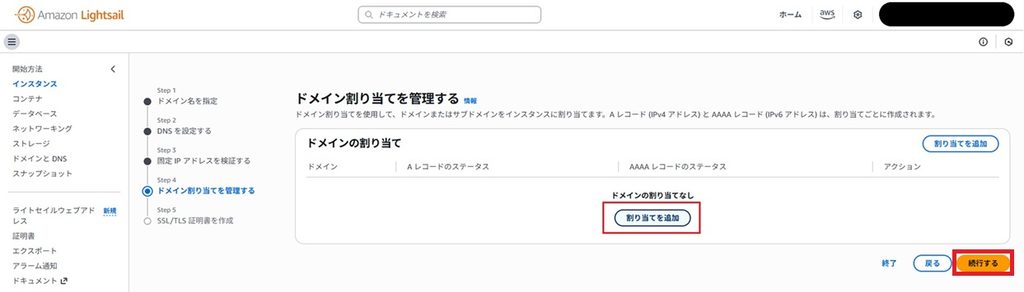
㉑「ドメイン名」を選択し「追加」を選択する。
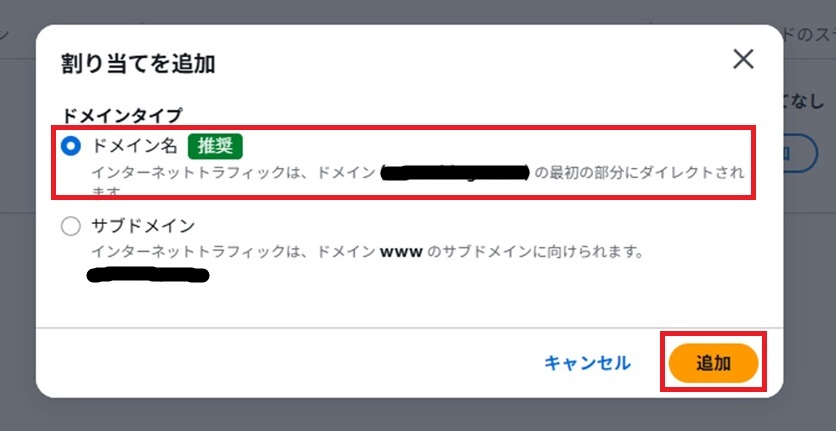
㉒「続行する」を選択します。
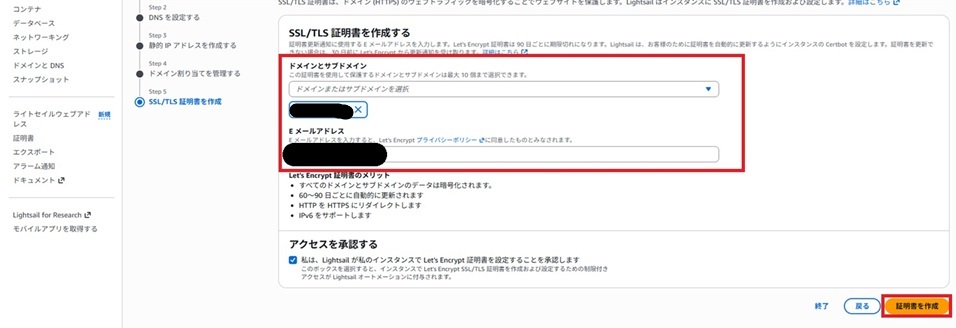
㉓ドメインに作成したドメインを入力しメールアドレスを入力し証明書を作成をクリックする。
㉔これでhttpsかつ「ドメイン名」でアクセス可能となります。






WordPressはLinux環境で広く使われており、PHPやMySQLなど、WordPressに必要なソフトウェアとの親和性が高いのでLinuxを選ぶのがおすすめです。